


Hướng dẫn sử dụng máy chấm công, Tin công nghệ
Hướng dẫn sử dụng chi tiết máy chấm công Ronald Jack 4000TID-C, X628C, X938C, 3000TID-C
Giới thiệu về máy chấm công Ronald Jack
Máy chấm công Ronald Jack là thương hiệu nổi tiếng đến từ Malaysia, được sử dụng phổ biến tại các doanh nghiệp, nhà máy, cửa hàng, khách sạn… Nhờ độ ổn định – bền bỉ – giá thành hợp lý, Ronald Jack đã trở thành một trong những dòng máy chấm công được tin dùng hàng đầu tại Việt Nam.
Các model phổ biến: Ronald Jack X628C, Ronald Jack 4000TID-C, Ronald Jack X938C, Ronald Jack 3000TID-C,…
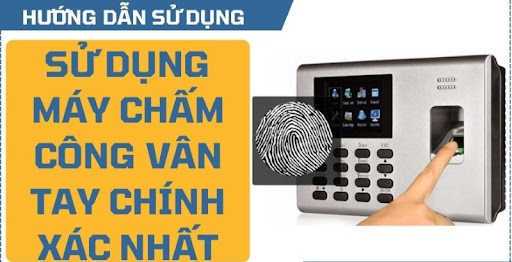
CÁCH SỬ DỤNG MÁY CHẤM CÔNG CHI TIẾT, DỄ DÀNG
1. QUẢN LÝ NHÂN VIÊN: (Đăng ký, xóa, sửa nhân viên)
►Nhấn nút Menu và giữ khoảng 4 giây thì xuất hiện màn hình như bên dưới.
►Chọn Người sử dụng -> OK
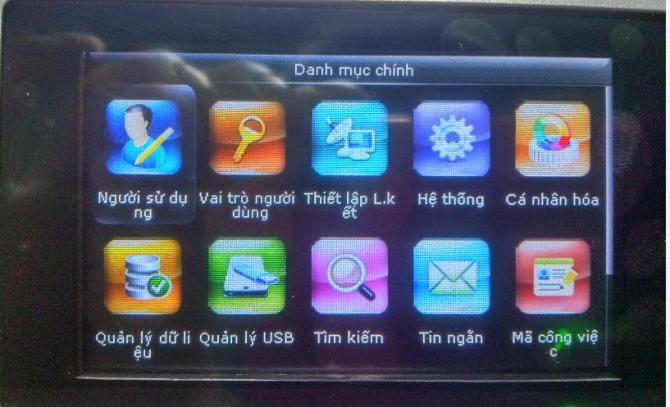
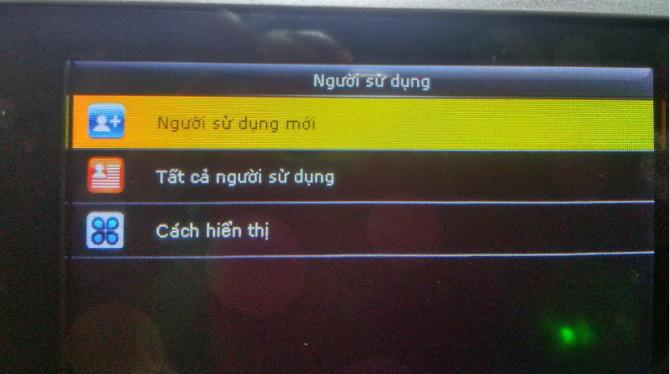
►Chọn người sử dụng mới -> OK.
►Nhập Số ID cho nhân viên OK
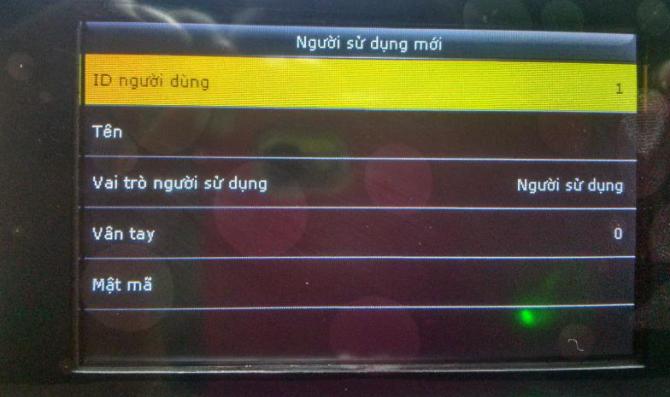
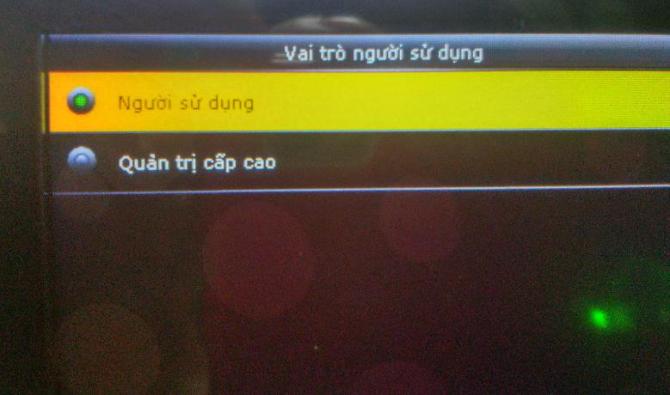
Nếu muốn đăng ký la người quản lý thì ở đây chọn quản lý, mặc định là nhân viên (bấm mũi tên xuống ô quản lý sau đó bấm mũi tên qua trái hoặc phải để chọn nhân viên hoặc quản lý)
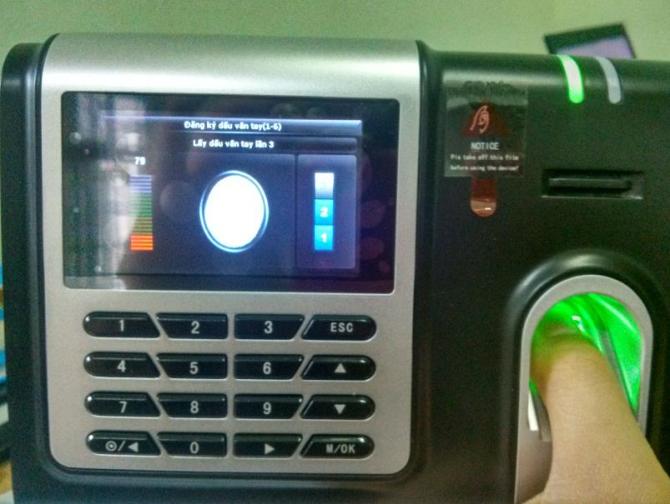
Đăng ký vân tay:
►Chọn Vân tay -> OK
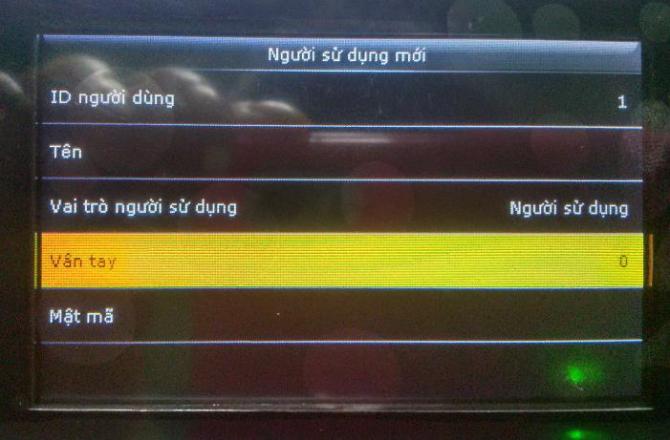
Màn hình đăng ký vân tay
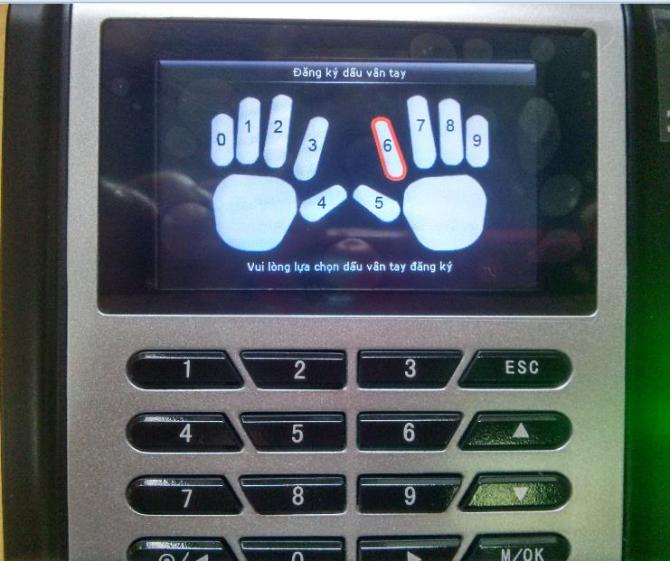
Chọn xong màn hình sẽ hiển thị như sau để nhập vân tay
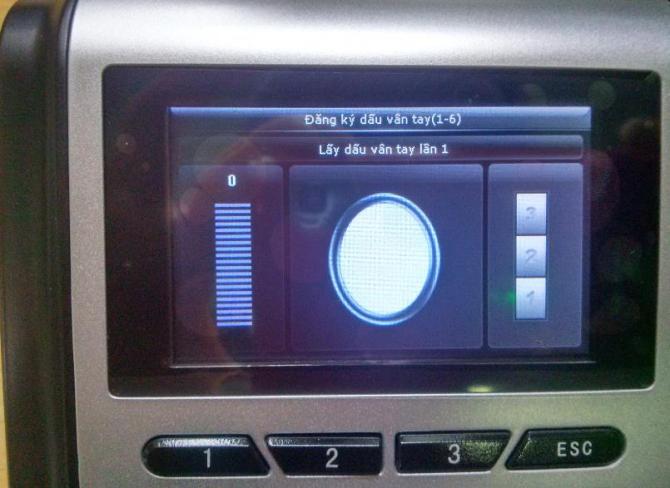
Đặt vân tay muốn đăng kí và xác nhận vân tay 3 lần đối với cùng một vân tay và chuyển sang ngón thứ 2 cần lấy.
Đăng ký mật mã:
►Từ màn hình Người sử dụng mới -> đăng ký mật mã -> OK
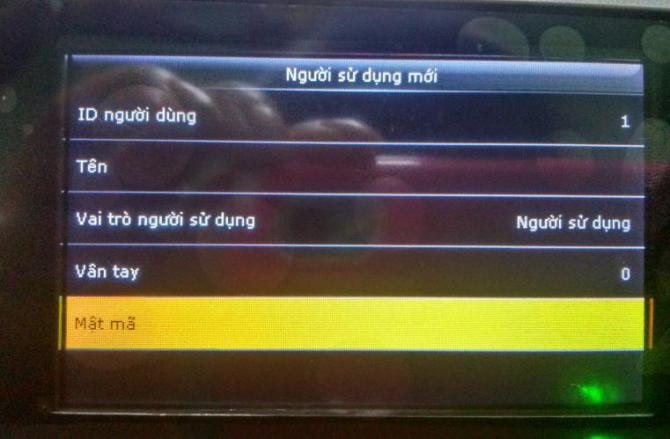
►Nhập mật mã
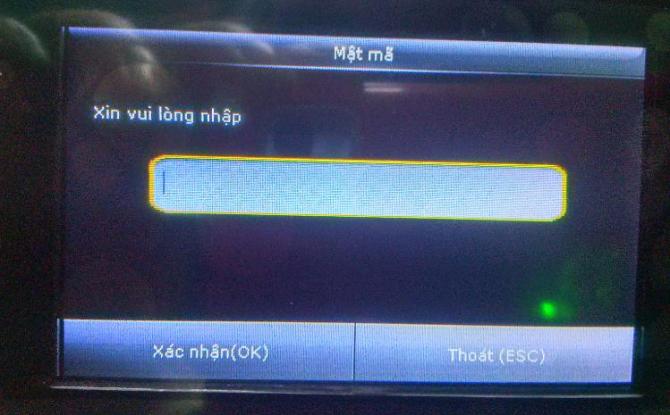
►Nhấn OK
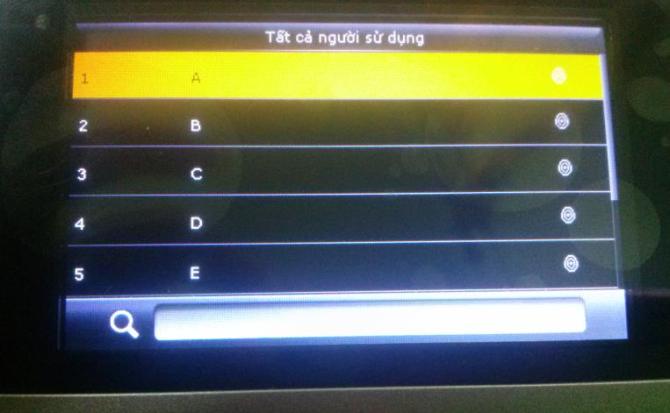
Tất cả người sử dụng: hiển thị tất cả người sử dụng ( nhân viên ) được khai báo trên máy chấm công vân tay tốt nhất.
2. Kết nối máy chấm công vân tay giá rẻ với phần mềm chấm công bằng Internet
►Vào mục thiết lập liên kết
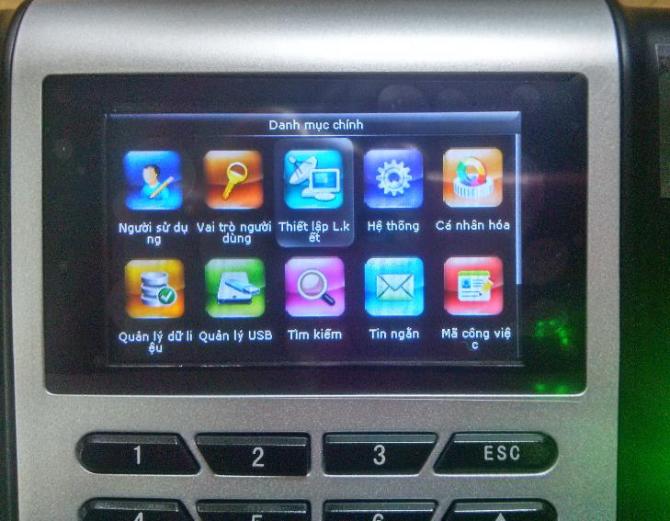
- Ấn OK, màn hình hiện ra như sau:
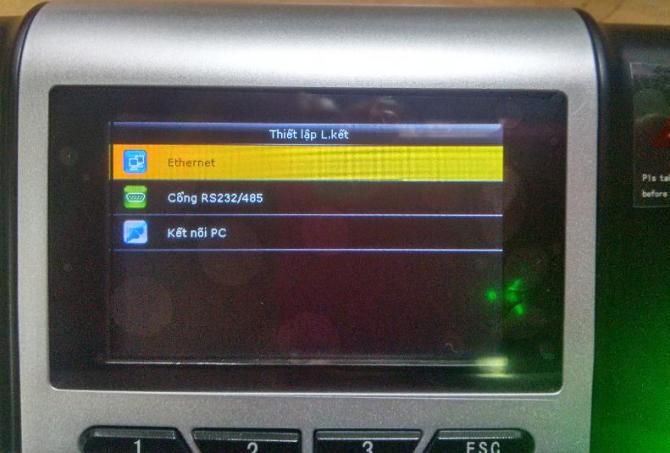
- Chọn kết nối mạng như hình trên sau đó click nút M/OK
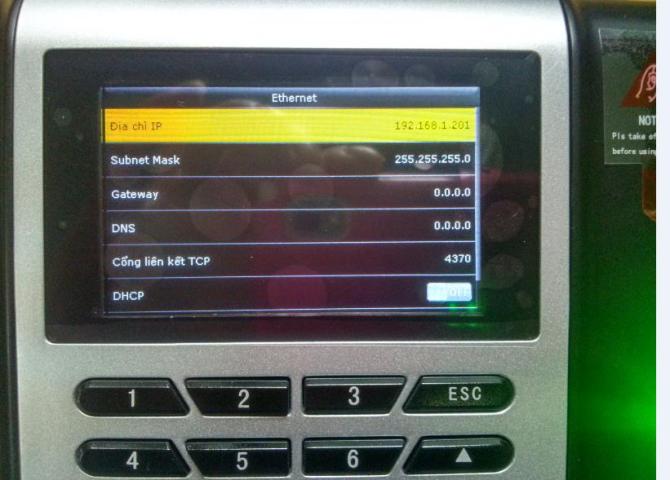
Bạn chỉ cần chỉnh địa chỉ IP trùng với dải địa chỉ mạng trong công ty hay doanh nghiệp của bạn. Nếu công ty có nhiều dải mạng thì bạn nên chọn dải địa chỉ nào của máy tính có cài phần mềm chấm công. Ví dụ địa chỉ IP của máy tính cài phần mềm chấm công là 191.170.2.0 thì bạn cũng đặt trên máy chấm công y chang như vậy.
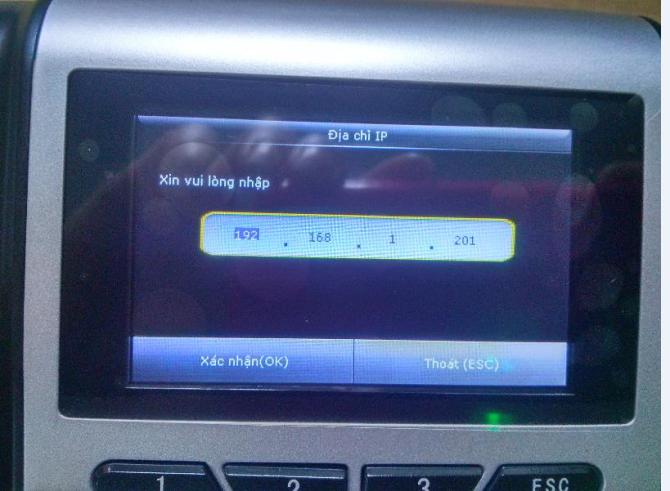
– Địa chỉ Submask đặt giống với địa chỉ Submask trên máy tính
– Địa chỉ Gateway ban để 0.0.0.0
– Sau đó nhấn nút OK để lưu lại
Lưu ý: kết nối bằng dây mạng. Cắm 1 đầu dây vào máy chấm công vân tay. 1 đầu vào cổng switch. Sau đó lên máy tính vào Start/Run gõ ping “dải địa chỉ IP đặt trên máy” sau đó nhấn Enter. Nếu màn hình hiển thị dòng chữ “Request time out” là chưa thành công. Nếu thành công màn hình sẽ hiển thị.
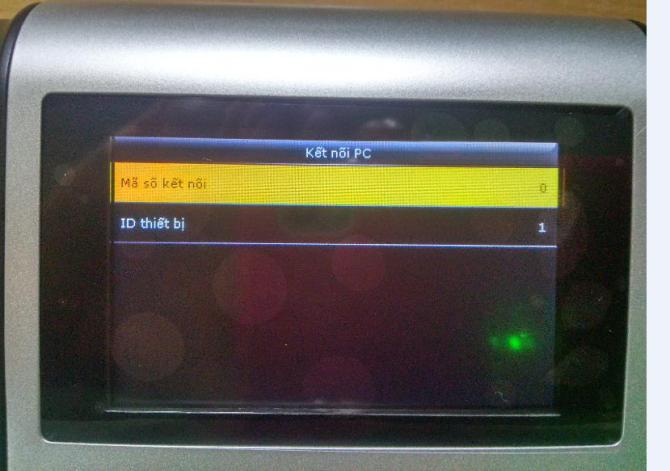
Nếu các địa chỉ trên đầu đã chính xác mà vẫn chưa kết nối được máy chấm công với phần mềm thì vào mục Kết nối PC, để Mã số kết nối : 0 và ID thiết bị : 1 như hình sau:
3. Kết nối máy chấm công với phần mềm chấm công bằng cổng USB
– Chọn mục quản lý USB, màn hình hiện ra như sau:
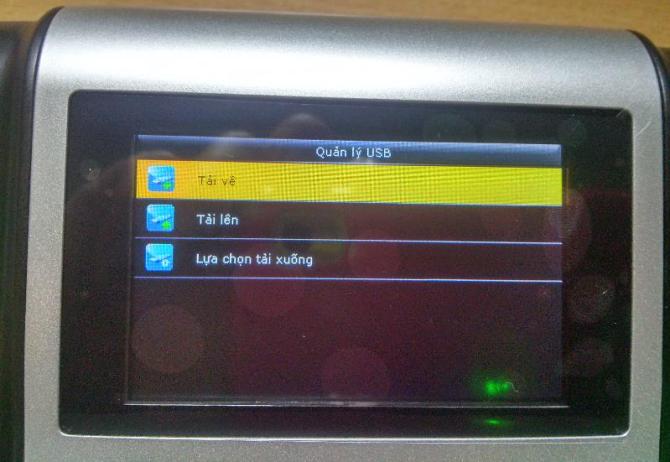
– Tải về: Tải dữ liệu chấm công từ USB vào máy chấm công . Bấm OK
– Tải dữ liệu chấm công
– Tải thông tin người dùng
– Mã công việc
– Tải tin nhắn ngắn
Chọn dữ liệu muốn tải, bấm OK và tải về.
– Tải lên: tải dữ liệu từ máy chấm công lên USB
4. Quản lý dữ liệu trên máy chấm công vân tay tốt nhất
Quản lý dữ liệu: cho phép Xóa dữ liệu, sao chép dữ liệu và khôi phục lại dữ liệu của máy chấm công. Vào mục quản lý dữ liệu, màn hình sẽ hiện ra như sau:
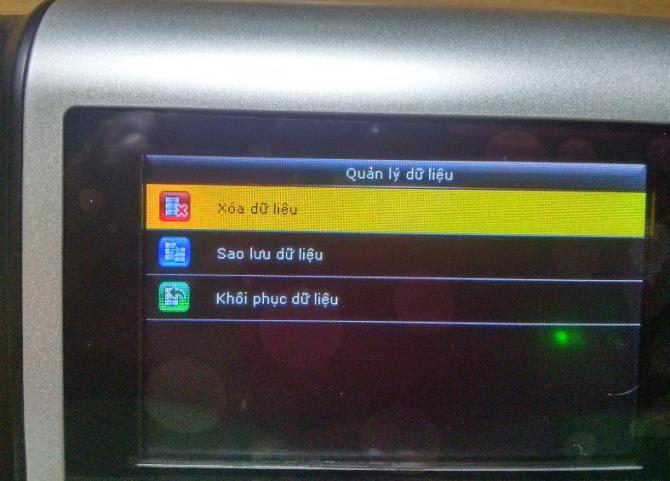
Xóa dữ liệu:
- Xóa dữ liệu có mặt: Xóa dữ liệu chấm công
- Xóa tất cả dữ liệu: Xóa tất cả dữ liệu thông tin, dấu vân tay và dữ liệu chấm công.
- Hủy quyền admin: Hủy quyền quản trị cấp cao.
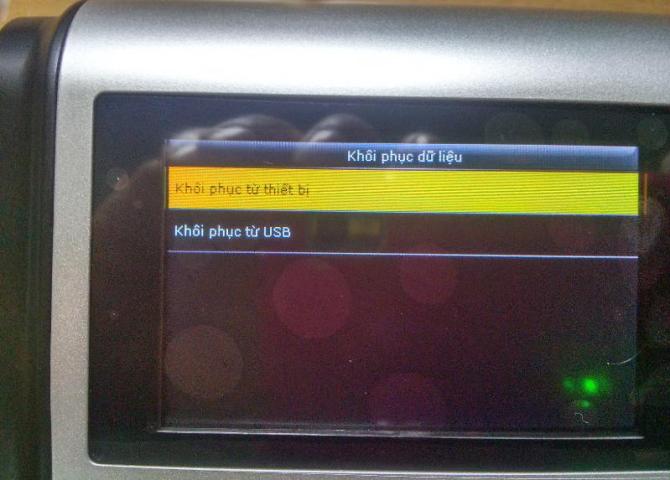
Khôi phục dữ liệu: Cho phép khôi phục dữ liệu trên máy chấm công, bao gồm khôi phục dữ liệu từ máy chấm công và từ USB. Vào khôi phục dữ liệu, màn hình hiển thị như sau:
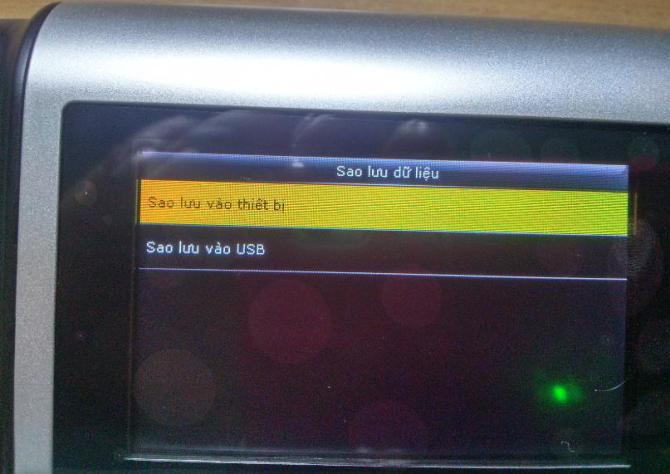
Sao lưu dữ liệu: Cho phép sao chép dữ liệu trên máy chấm công, bao gồm sao lưu dữ liệu vào máy chấm công và vào USB. Vào Sao lưu dữ liệu, màn hình hiển thị như sau:
5. Đăng nhập chấm công
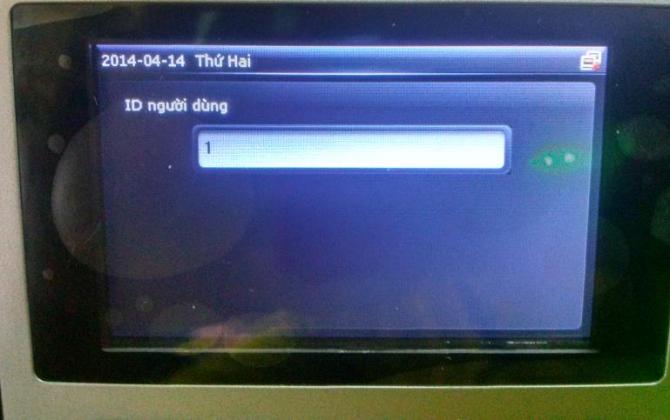
Nhập ID nhân viên sẽ hiện ra màn hình như sau:
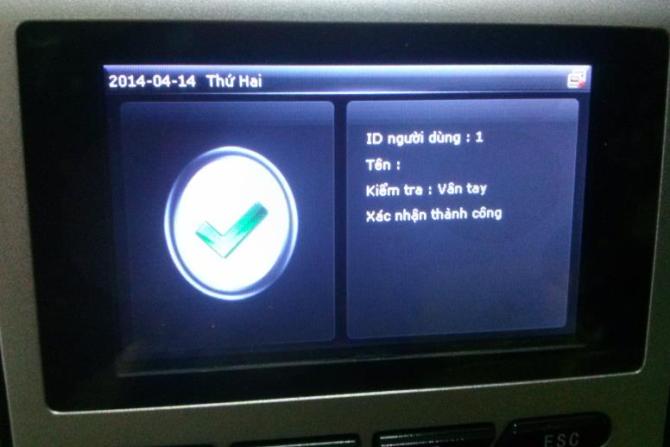
Nhận diện vân tay nhân viên thành công, màn hình sẽ hiện ra thông báo sau:
Liên hệ với chúng tôi tại:
CÔNG TY TNHH CÔNG NGHỆ HOA SÁNG
- Địa chỉ: 109 Cộng Hòa, Phường 12, Quận Tân Bình, TPHCM.
- Điện thoại: 0937.940.243
- Website: hoasangit.com
- FB page: https://www.facebook.com/maychamcongthongminh247
- Youtube Chanel: https://www.youtube.com/@dienmayvanphong